
Se você possui uma internet rápida e estável para navegar no YouTube ou jogar outros jogos, mas enfrenta lentidão extrema, o mundo não carrega ou sofre com "ping disparado" ao conectar no Hytale, o problema provavelmente não é a sua conexão nem o servidor, mas sim uma incompatibilidade nos drivers de rede do seu computador
Diferente de jogos mais antigos (como Minecraft Java), o Hytale e jogos de nova geração utilizam um protocolo de rede muito moderno chamado QUIC (baseado em UDP).
Algumas placas de rede populares (especialmente Realtek e Intel) possuem drivers com configurações padrão que não processam corretamente esse novo protocolo, causando perda de pacotes e latência alta. Este guia ensina a desativar essas limitações locais para garantir uma conexão fluida.
Passo 1: Acessar as Configurações do Adaptador
Antes de aplicar as correções, você precisa acessar o painel da sua placa de rede.
-
Abra o Menu Iniciar e digite
Exibir conexões de rede(ou View network connections) e clique na opção que aparecer.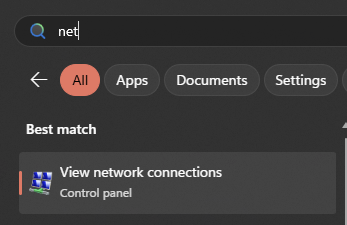
-
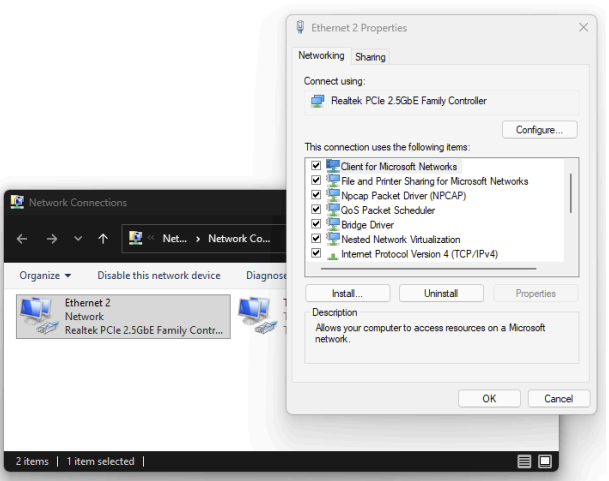
Identifique a sua conexão principal (Ethernet/Wi-Fi). Clique com o botão direito nela e selecione Propriedades.
-
Na janela que abrir, clique no botão Configurar... (Configure) logo abaixo do nome da sua placa de rede.
-
Vá para a aba Avançado (Advanced)
Passo 2: Aplique as Soluções
Recomendamos aplicar as soluções na ordem abaixo. Teste o jogo após cada alteração.
Solução 1: Prioridade e VLAN
Muitos drivers priorizam tráfego de forma errada para o protocolo QUIC.
-
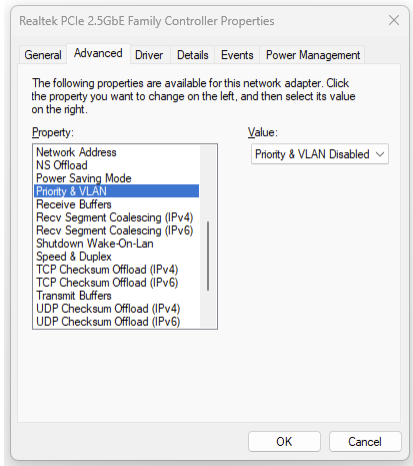
Na lista "Propriedade" à esquerda, procure por Priority & VLAN.
-
Mude o "Valor" à direita para Priority & VLAN Disabled (Desativado).
-
Clique em OK, aguarde a internet reconectar e teste o jogo.
Solução 2: Coalescência de Segmentos (RSC)
Esta função tenta agrupar pacotes para "economizar" processamento, mas acaba atrasando os dados do jogo em tempo real.
-
Volte na aba Avançado.
-
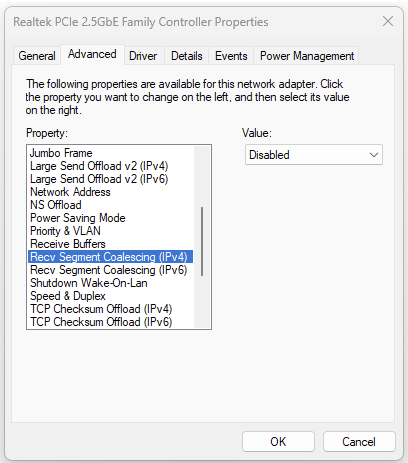
Procure por Recv. Segment Coalescing (IPv4) e mude para Disabled.
-
Faça o mesmo para Recv. Segment Coalescing (IPv6) e mude para Disabled.
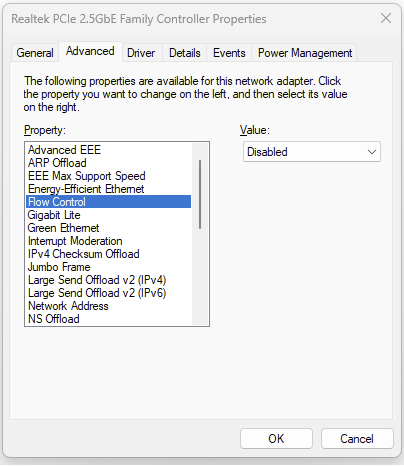
Solução 3: Desativar Economia de Energia (Green Ethernet)
Funções de economia de energia na placa de rede frequentemente "adormecem" a conexão durante micro-intervalos, causando lag spikes. Desative todas as opções abaixo que encontrar na lista:
-
Advanced EEE: Disabled
-
ARP Offload: Disabled
-
Energy-Efficient Ethernet: Disabled
-
Flow Control: Disabled
-
Green Ethernet: Disabled
-
Gigabit Lite: Disabled
Solução 4: Otimização Completa (Caso o problema persista)
Se as etapas acima não resolveram, é necessário reconfigurar completamente o driver para performance máxima, removendo todas as limitações impostas pelo fabricante. Altere todas as configurações abaixo que estiverem disponíveis na sua lista para os valores indicados
Propriedade (Property)Valor Recomendado (Value)Interrupt Moderation
Disabled 13
IPv4 Checksum Offload
Rx & Tx Enabled 14
Jumbo Frame
Disabled 15
Large Send Offload v2 (IPv4 & IPv6)
Disabled 16
Maximum Number of RSS Queues
4 Queues 17
Power Saving Mode
Disabled 18
Receive Buffers
512 19
Receive Side Scaling
Enabled 20
Speed & Duplex
Auto Negotiation 21
TCP/UDP Checksum Offload (IPv4 & IPv6)
Disabled
Transmit Buffers
1024 (ou 2048 se disponível) 23
Wake on Magic Packet / Pattern Match
Disabled 24242424
Nota: Após aplicar essas mudanças, sua placa de rede pode reiniciar brevemente. Isso garante que o tráfego do jogo (QUIC) tenha prioridade máxima e não seja filtrado ou atrasado pelo Windows.
-
-
-